Every productivity tool for your Mac, in one app
Window layouts, clipboard, app switcher, text expander — WindSpace brings the tools you use most into a single place. Every feature is completely free, no sign-in required.
All features completely free · No account required · macOS 14.0 or later (Apple Silicon / Intel)









Click a window on the right to select it, then click a layout card or shortcut to watch it rearrange live.
One app, replaces 10 tools
28 core features compared against 10 popular macOS apps
| Feature | WindSpaceRecommended | Magnet | Rectangle Pro | Moom | Loop | Swish | BTT | Alfred | AeroSpace | Maccy | TextExpander |
|---|---|---|---|---|---|---|---|---|---|---|---|
| Price | Free forever | $7.99 | $9.99 | $10.00 | Free | $16.00 | $22.00 | $34.00 | Free | $14.99 | $40/yr |
Window Layout Basics | |||||||||||
 | |||||||||||
 | |||||||||||
 | |||||||||||
 | |||||||||||
 | |||||||||||
Drag & Visual Layout | |||||||||||
 | |||||||||||
 | |||||||||||
 | |||||||||||
App & Window Switching | |||||||||||
 | |||||||||||
Files & Launchers | |||||||||||
 | |||||||||||
 | |||||||||||
Clipboard & Text | |||||||||||
 | |||||||||||
 | |||||||||||
Swipe Panels | |||||||||||
 | |||||||||||
 | |||||||||||
System Tweaks | |||||||||||
 | |||||||||||
 | |||||||||||
 | |||||||||||
 | |||||||||||
 | |||||||||||
 | |||||||||||
 | |||||||||||
 | |||||||||||
 | |||||||||||
 | |||||||||||
 | |||||||||||
System Actions | |||||||||||
 | |||||||||||
 | |||||||||||
| Total supported features (full support only) | All 28 | 4 | 4 | 6 | 5 | 1 | 10 | 6 | 6 | 1 | 1 |
One app, replaces 10 tools
28 core features compared against 10 popular macOS apps
Drag to layout.
Guided by intuition.
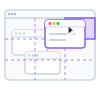
No need to memorize complex shortcuts — just drag a window to a screen edge or the top toolbar. The smart grid lights up. Release the mouse, and the window snaps perfectly into place.
- Floating top toolbar appears on drag
- Edge snapping with 1/2, 1/3, 1/4 screen splits
- Customizable trigger areas and sensitivity
Driven by shortcuts.
Built for speed.
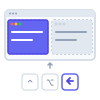
Keep your hands on the keyboard. Move windows however you want. A shortcut system built for power users — fully customizable, globally.
Complex grids, one tap away.
A range of preset grids and custom layouts to make full use of every inch of your ultrawide or 4K display.
Define your own.
Pixel-perfect.
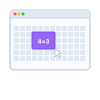
Define a window's exact position and size on a 24×12 grid. Drag to select or type coordinates — any layout, in a single move.
- 24×12 high-precision grid
- Drag to select, lay out intuitively
- Precise coordinate and size input
- Unlimited custom layout combinations
Your control center,
right at hand.
Always there in your menu bar. Workspaces, favorite layouts and quick actions — all in a single click.
One key, many layouts.
Cycle through.
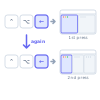
Bind multiple layout steps to the same shortcut and cycle through them on every press. Example: ⌃⌥← — first press snaps to left half, second to left 1/3, third to left 2/3, then loops.
- Numpad shortcuts supported
- All layout actions can be combined
Swipe with your fingers,
layout your way.
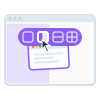
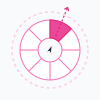
Swipe on the title bar with your trackpad to summon the layout disk. Eight directions for eight layouts — swipe again for the second layer.
- 2-finger or 3-finger trigger, your choice
- Customizable modifier keys
- Two layers, 8+8 = 16 layouts
- Second layer can be turned on/off independently
Switch apps in a heartbeat.
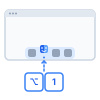
Bind a dedicated hotkey to each favorite app — jump straight there with one press. No more cycling through ⌘Tab. Move between dev, design and chat seamlessly.
FinderCopied.
Never lost.
Every copy is recorded automatically. Summon the history with a shortcut, then ⌘+number to paste directly — never switch windows hunting for content again.
- Auto-records every copy
- ⌘1-9 quick paste
- Paste without formatting
- Excludes sensitive apps
A short trigger,
expanded to full text.
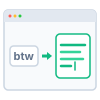
Define triggers for your most-used emails, addresses, signatures and snippets in advance. Type a few characters and watch them expand into full content — works in mail, chat and any document.
- Custom abbreviation templates
- Auto-expand as you type
- Works in any input field, globally
- Supports emails, addresses, signatures and longer text
Ready to take control of your desktop?
Every feature completely free · No sign-in · No subscription.